Orientações de uso do OpenProject
ÍNDICE
|
Como realizo o login?
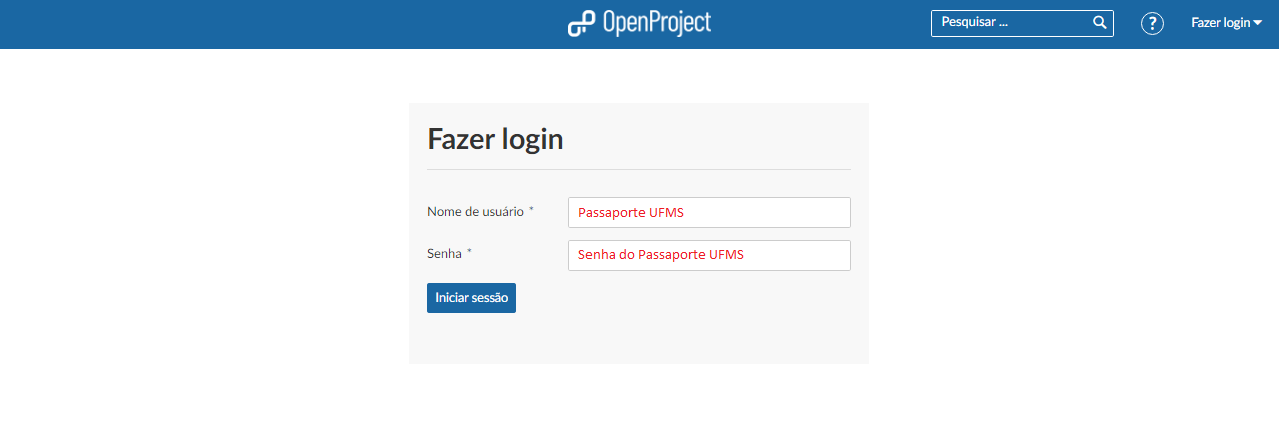
| Basta acessar o endereço https://projetos.ufms.br/ e informar o seu Passaporte UFMS:
|
Por que não consigo acessar o Projeto?
|
O acesso é possível somente aos Usuários que foram cadastrados como membros no Projeto. Para isso, entre em contato com a equipe da SEPRO/DIPLAN/PROPLAN e solicite a sua vinculação como membro do Projeto. |
Como visualizo todas as tarefas e entregas do Projeto?
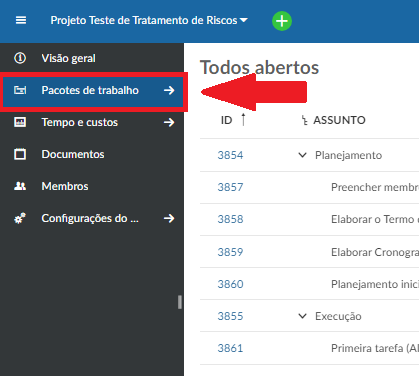
| No menu lateral esquerdo, acesse Pacotes de trabalho:
|
Como registro o comentário de uma Tarefa/Entrega?
|
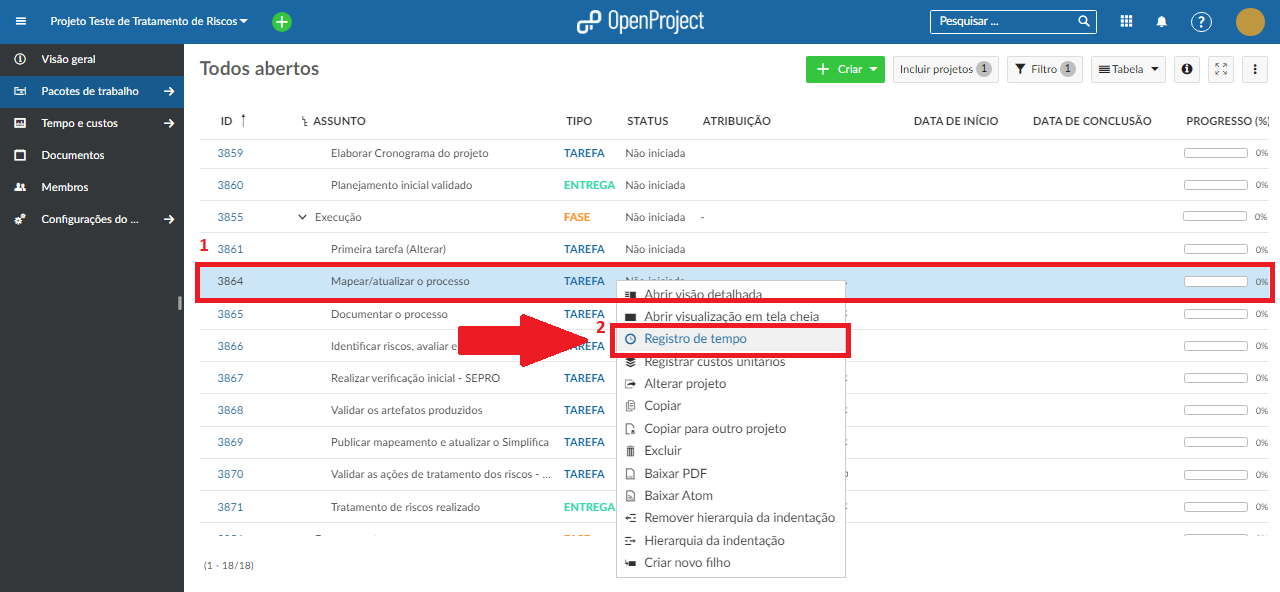
PASSO 01: Na página "Pacotes de trabalho", clique com o botão direito do mouse em cima da Tarefa que deseja registrar o comentário. Em seguida, clique em Registro de tempo.
|
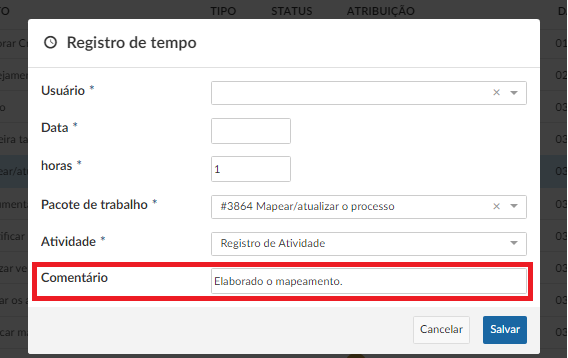
| PASSO 02: Escreva o comentário e clique em Salvar.
Não esqueça de realizar o comentário semanalmente, informando as atividades que estão sendo realizadas, impedimentos e adiamentos. |
Quais informações tenho que manter atualizadas no Projeto?
|
Ao longo da execução do Projeto, é importante atualizar:
Ao alterar o status de uma tarefa (ou entrega) para Fechada, lembre-se de atualizar o progresso para 100%! |

Como visualizo os comentários já realizados no Projeto?
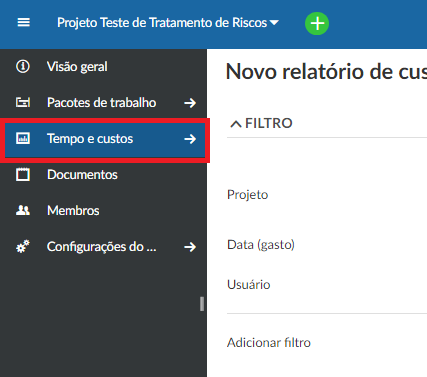
| PASSO 01: No menu lateral esquerdo, clique em Tempo e custos.
|
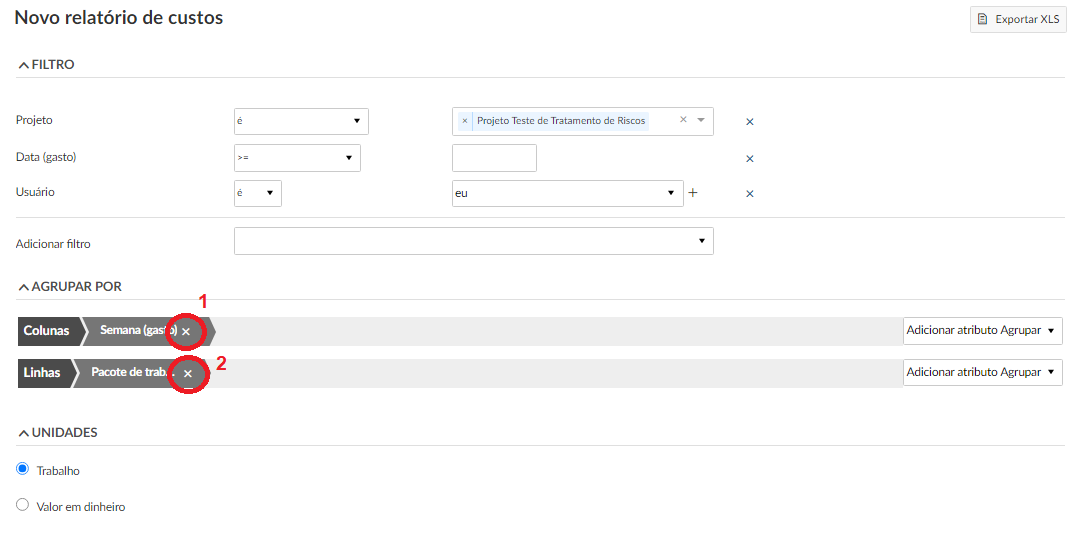
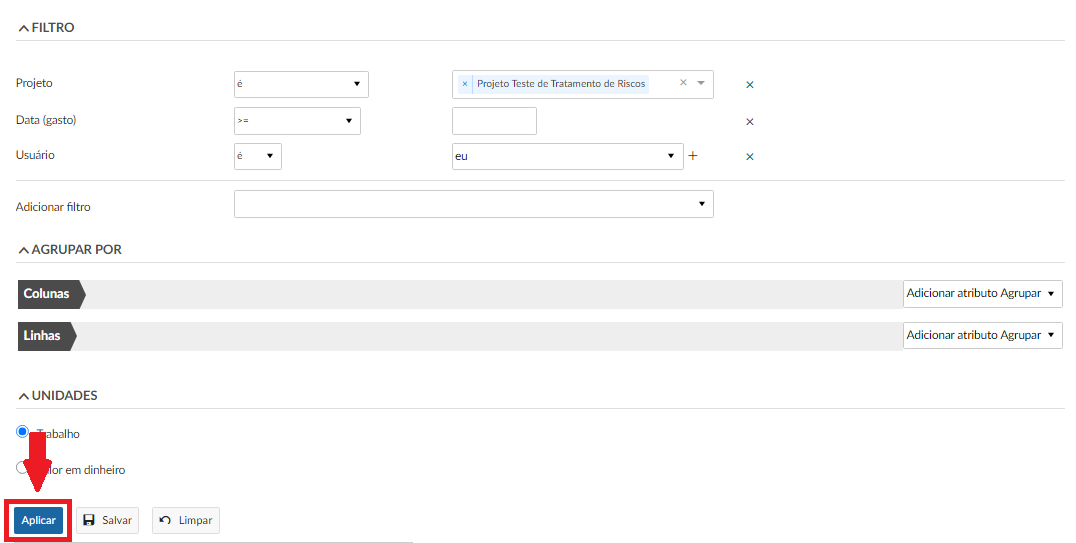
| PASSO 02: Clique nos dois X, para excluir os atributos selecionados:
|
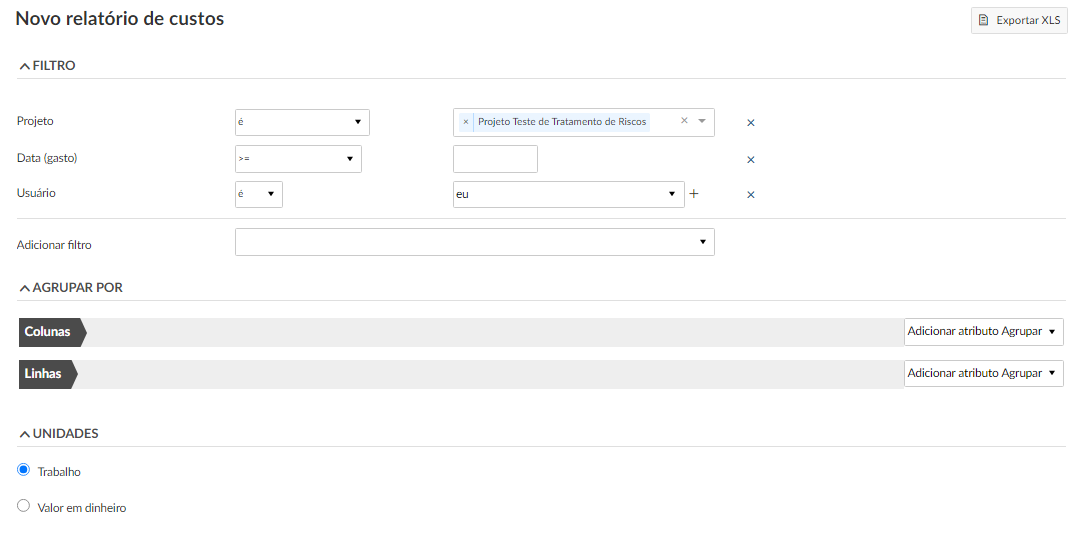
| PASSO 02: Clique em Aplicar.
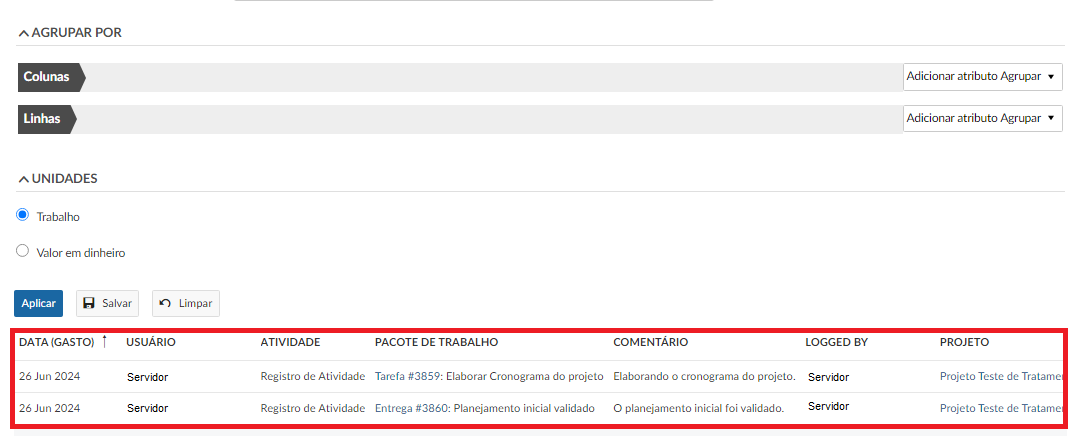
Os comentários realizados serão exibidos na parte inferior da página:
|
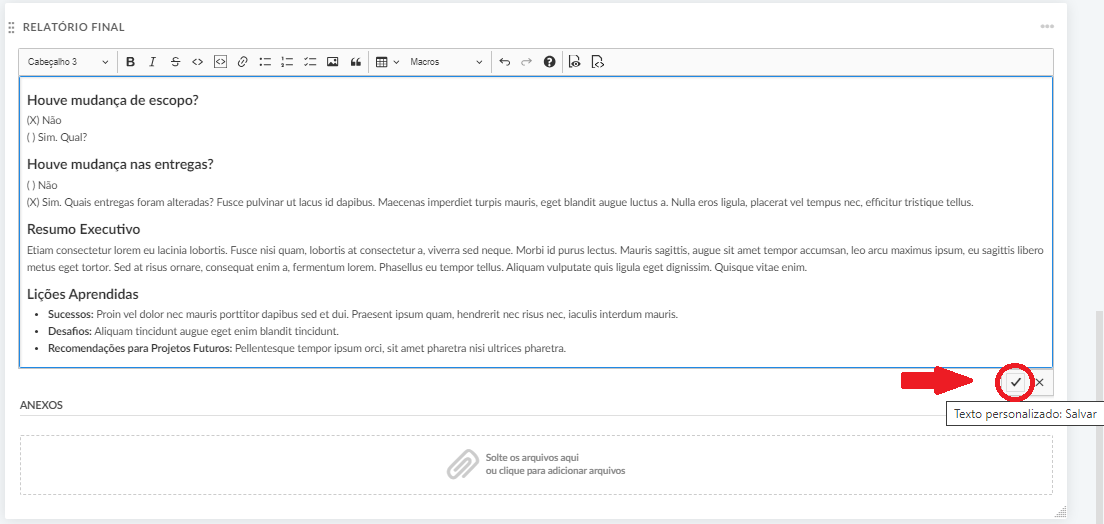
Como edito o Relatório Final?
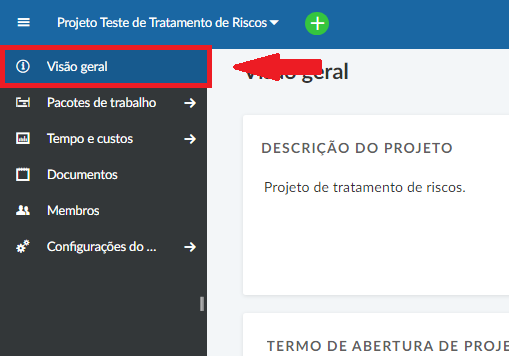
PASSO 01: No menu lateral, clique em Visão Geral
|
Modo edição:
|
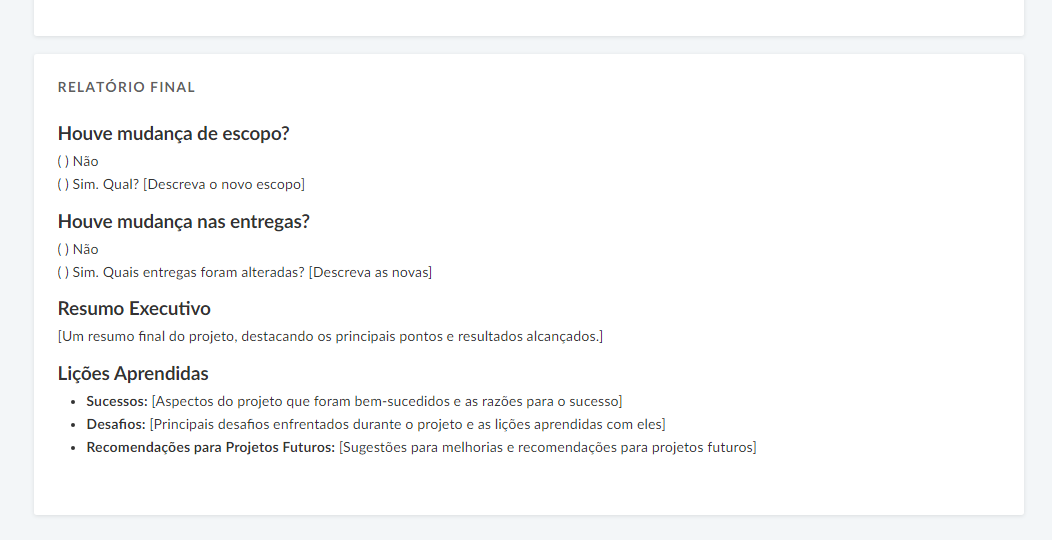
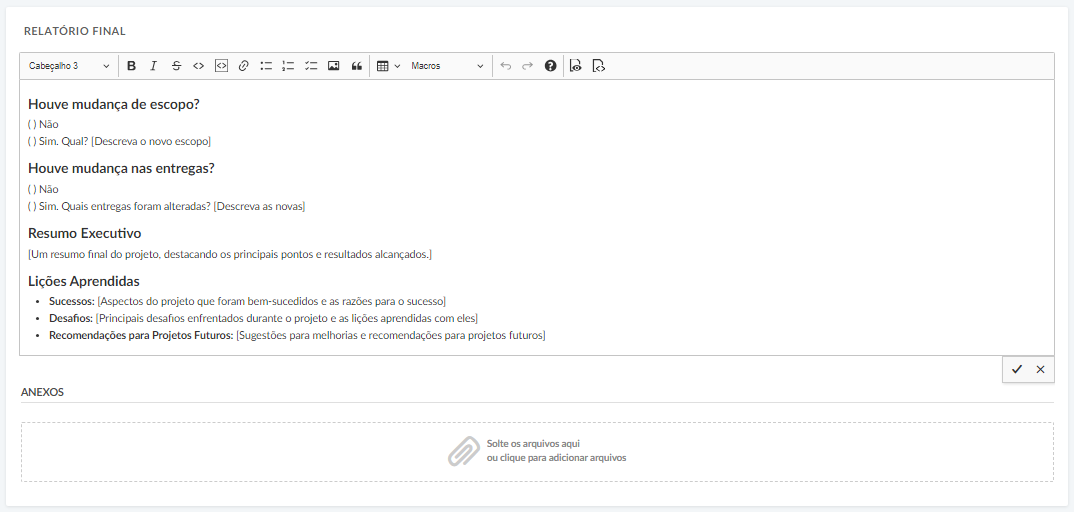
As alterações são salvas somente após clicar no ícone correspondente. Não há salvamento automático! |